
Hoje vamos aprender como criar um efeito bem bacana no Photoshop, esse efeito já vem disponível em alguns apps de redes sociais, mas hoje vamos aprender o passo a passo.
Para fazermos o efeito Vintage vamos utilizar apenas dois comandos: Curvas e Matiz/Saturação. O interessante é sempre utilizar as Camadas de Ajustes, assim, temos mais flexibilidade ao trabalhar tais comandos.
Para iniciar nosso trabalho, abra a imagem escolhida no Photoshop.
Depois disso, localize a ferramenta Camadas (F7), e clique no ícone de comandos, escolha a opção Curvas.
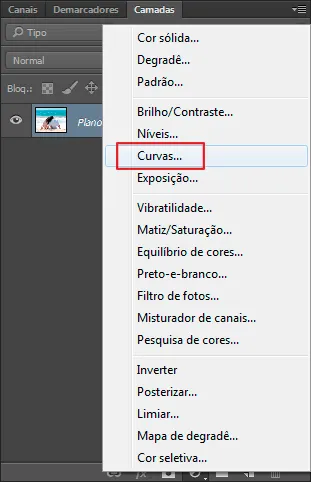
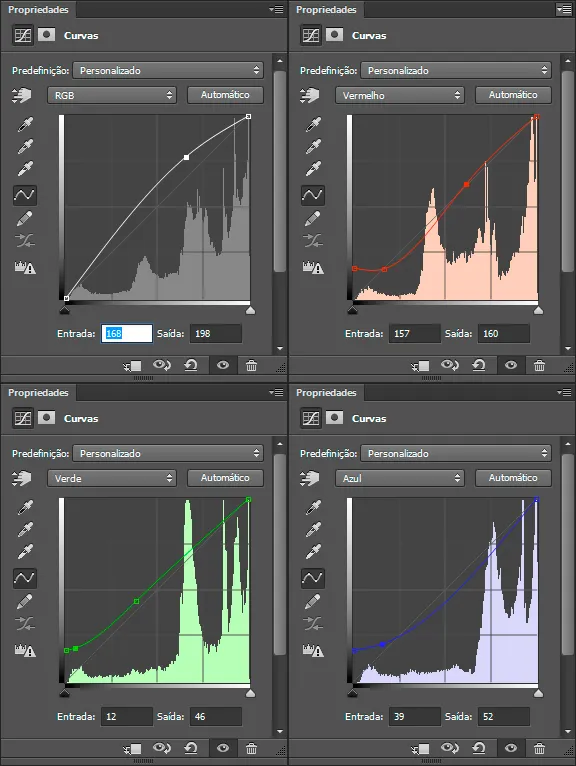
Com a janela de Curvas aberta, vamos trabalhar os canais, como mostrado abaixo:
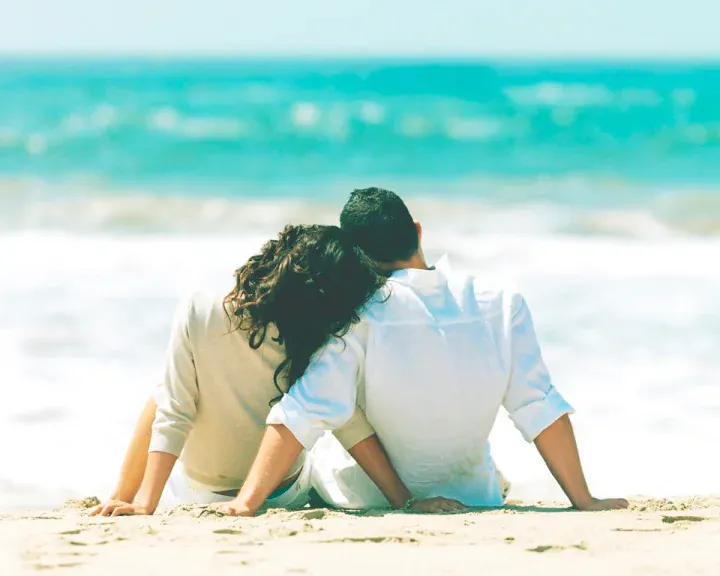
Nossa imagem deverá ficar mais ou menos assim:
.webp)
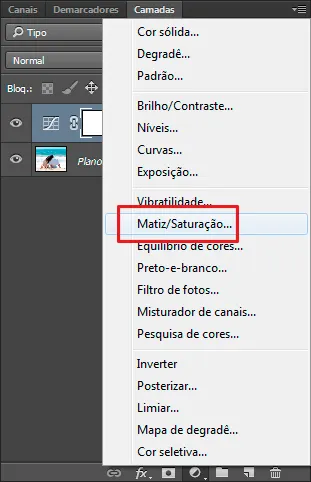
agora, vamos inserir uma camada com matiz/saturação.
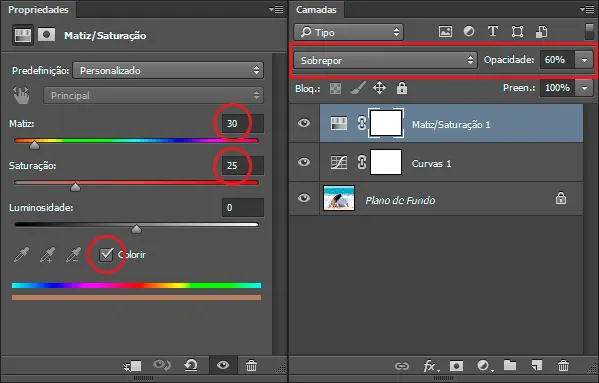
Com a janela Matiz/Saturação aberta, habilite a opção Colorir, e insira os valores 30 para Matiz, e 25 para Saturação. Logo após essas alterações, na janela Camadas, altere o Modo de Mesclagem para Sobrepor e trabalhe com a opacidade, que pode variar dependendo da foto que você escolheu.
Pronto! Com poucos passos, você tem uma foto com um efeito bacana para postar em suas redes sociais. Aproveite!
Espero que tenham gostado! :)

Deixe um comentário