
NodeJs é um software gratuito, de código fonte aberto, criado com base no interpretador V8 do Google, que é responsável pela execução do Javascript. Com essa linguagem é possível programar em Javascript no lado do servidor, ou seja, escrevemos código JS e o servidor consegue interpretá-lo.
Por se tratar de uma stack em Javascript, é possível utilizar o gerenciador de pacotes NPM para a instalação de conteúdos adicionais e até mesmo automatizar processos. Tanto o NodeJS quanto o NPM trabalham com Javascript, criando assim uma dupla inseparável.
Vamos pular toda parte introdutória sobre a história do NodeJs, mas você poderá consultar ao término desse artigo um material de referência.
Instalação do NodeJS e NPM
Vamos precisar instalar tanto o NodeJs quanto o NPM, ambas as ferramentas serão utilizadas para o nosso desenvolvimento das nossas aplicações. Atualmente ao instalar o NodeJs o NPM também será instalado.
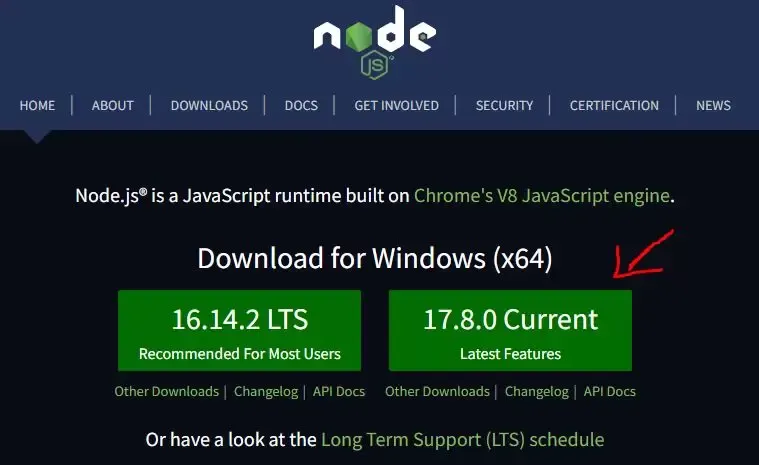
Acesse a página do NodeJs e baixe a última versão disponível, para isso, clique no botão referente a versão desejada. O processo de instalação é bem simples e segue conforme os demais programas de desenvolvimento que conhecemos, mas caso você tenha alguma dúvida, pode consultar nosso artigo de React na seção Instalando o Node.js.
Após a instalação, abra seu terminal de linha de comando e insira os comandos abaixo.
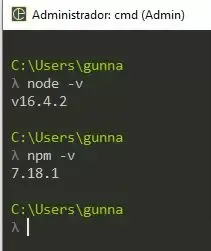
Para verificar a versão do Node.Js.
node -vPara verificar a versão do NPM.
npm -vSe o resultado final foi parecido com o da imagem abaixo, então tudo está funcionando corretamente.
Criando seu primeiro script em NodeJs
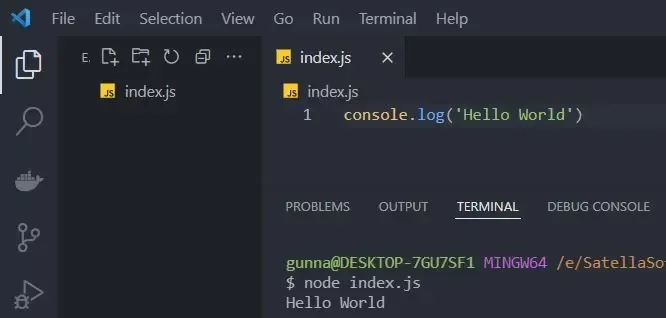
Agora que temos os software necessários instalados, crie uma pasta no seu computador. Dentro dela, crie um arquivo chamado index.js e insira o código abaixo.
console.log('Hello World')Até aqui, criamos apenas um arquivo e colocamos um comando para exibir uma mensagem no console da nossa aplicação.
Agora para rodar esse script, o processo é bem simples, dentro da pasta que você criou, abra o seu terminal de linha de comando e digite o código abaixo.
node index.jsCom o comando acima, basicamente indicamos para o Node qual arquivo ele deve ler e após isso, o terminal é liberado novamente. Veremos a mensagem Hello World impressa no terminal.
Instalando o Nodemon
Com o Nodemon é possível reiniciar o Node toda vez que uma mudança acontecer dentro do nosso diretório. Como vimos no exemplo acima, precisamos rodar o comando toda vez que a gente quiser executar algo, sendo que isso é improdutivo e ao mesmo tempo desmotivador.
Vamos utilizar o npm para fazer a instalação global, ou seja, podemos utilizar o Nodemon de qualquer lugar do nosso computador. Tudo o que é preciso fazer, é executar o comando abaixo para que o npm faça o trabalho pesado por nós, mas vale lembrar que o processo pode ser demorado caso a sua internet esteja lenta.
npm install nodemon -g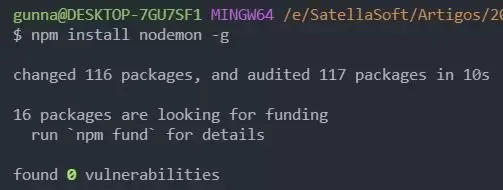
Ao invés de usar o comando Node + nome do script, vamos utilizar o comando Nodemon. Como nosso arquivo tem a extensão .js, não precisamos incluí-lo, ficando conforme mostra o comando a seguir.
nodemon indexToda alteração que a gente fizer no nosso código, automaticamente o Nodemon vai reiniciar o Node por nós, tornando o processo mais fluido e produtivo. Vamos inserir o comando abaixo no script já existente e ver o resultado sendo impresso no console.
console.table(['maça', 'banana']);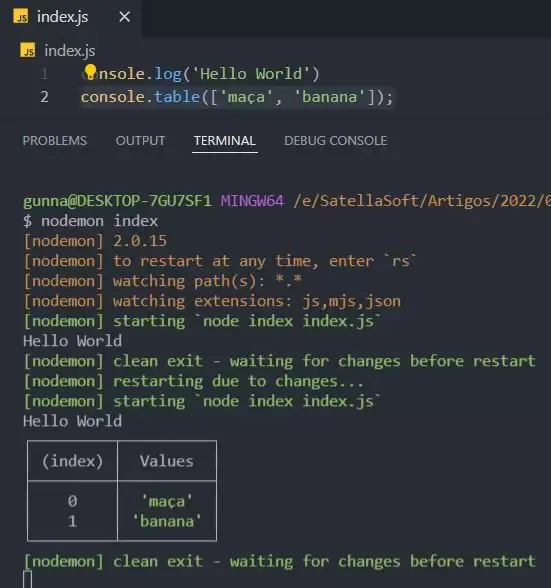
Conclusão sobre NodeJs
Pode parecer pouco o que estudamos aqui, porém, fizemos a instalação e validação das principais ferramentas de trabalho. O NodeJs é uma ferramenta incrível, existem muitas coisas que vamos ver nos próximos artigos, como montar um servidor web e configurar o Express.
Espero que tenha gostado, deixe nos comentários suas sugestões de novos conteúdos.

Deixe um comentário