

Hoje vamos aprender como alguns simples passos podem mudar muita coisa dentro de um projeto feito no Illustrator.
Como é de conhecimento de todos, o Illustrator é utilizado principalmente para realizar antes de folders, flyers e até mesmo banners de tamanhos maiores, com isso é necessário o envio para uma gráfica ou para alguma outra máquina que possua uma impressora adequada para a impressão deste trabalho. A dificuldade que encontramos neste tipo de situação são as fontes, que nem sempre se encontram instaladas na máquina de destino.
Para solucionar este problema, temos um passo bem simples, que pode “salvar” seu trabalho. Vamos lá?
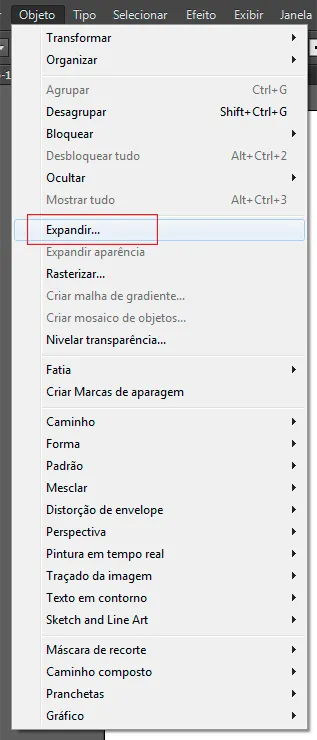
Abra um novo documento no Illustrator com o tamanho desejado e escreva um texto qualquer... Agora com a Ferramenta Seleção (V), selecione seu texto e vá no menu Objeto, escolha a opção Expandir... Como mostrado na imagem abaixo:
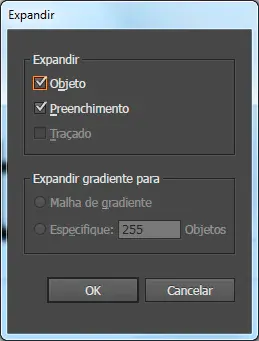
Logo sem seguida, uma caixa de diálogo será exibida, apenas clique em Ok. Veja:
Pronto! Agora você tem um texto convertido em curvas.
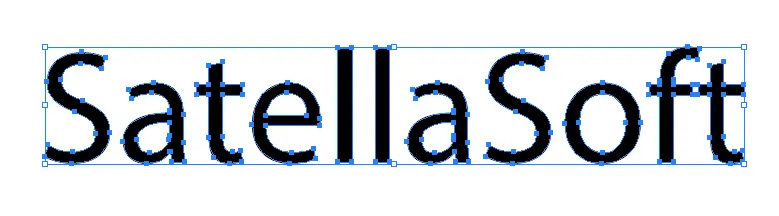
Isso facilita a possível distorção da fonte caso a mesma não esteja instalada na máquina. É importante ressaltar que com essa ação realizada, o texto não é mais editável através da Ferramenta Texto.
Dica: Caso queira, utilize as teclas de atalho Ctrl + Shift + O para realizar o processo demonstrado acima.
Até a próxima! :)

Deixe um comentário